QPushButton 是一个可点击的按钮,是用户界面中最为常见和常用的控件之一
通常用于响应用户的点击,然后执行相应操作。
1. 效果演示
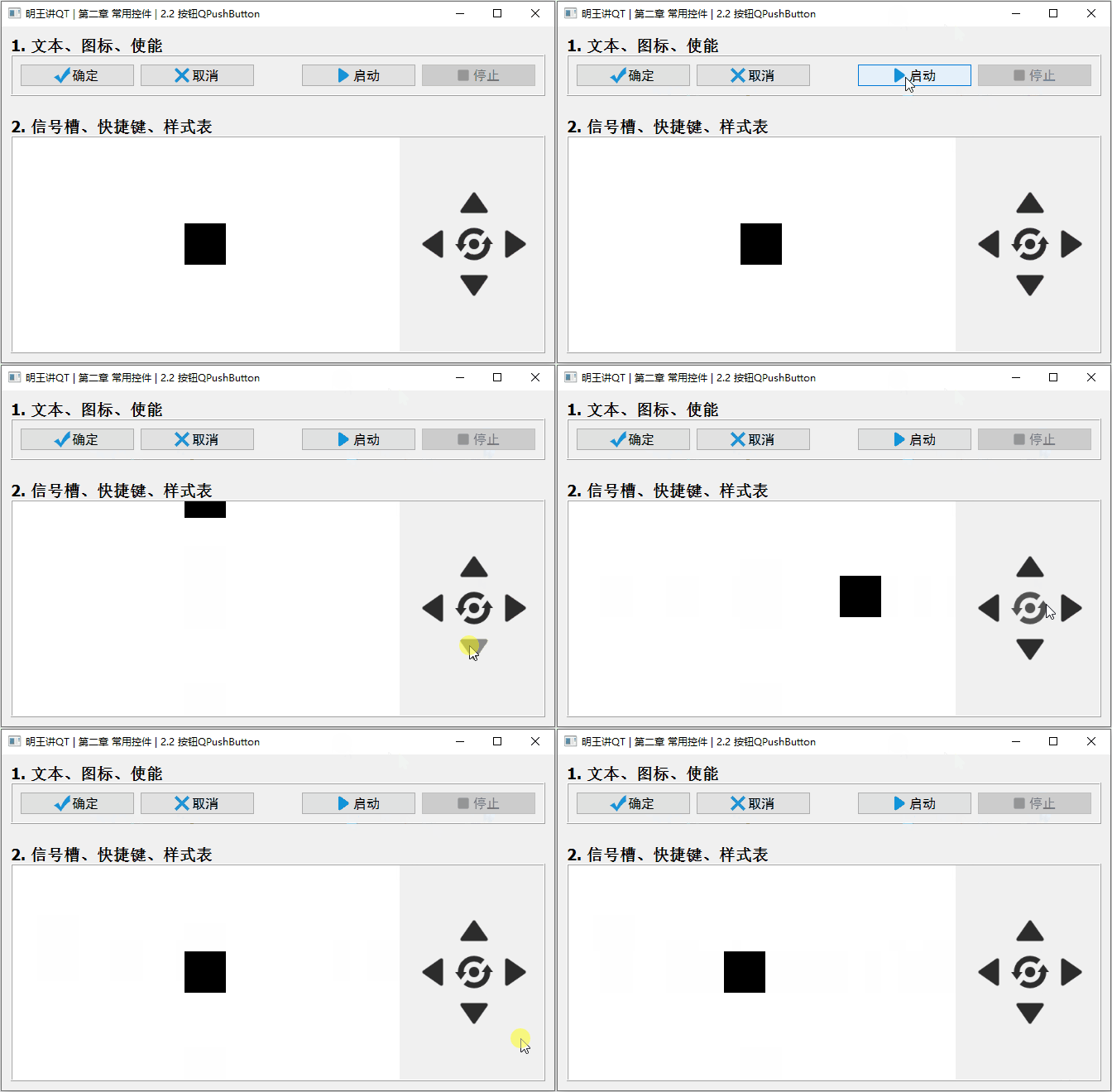
演示按钮的文本和图标设置,样式表的设置,并实现了一个移动标签的功能。
2. 属性和方法
QPushButton有很多属性,完整的可查看帮助文档,这里列出常用的属性和方法。
2.1 文本
可以获取和设置按钮上显示的文本
// 获取和设置按钮的文本
QString text() const
void setText(const QString &text)
2.2 图标
可以获取和设置按钮上显示的图标
// 获取和设置按钮的图标
QIcon icon() const
void setIcon(const QIcon &icon)
2.3 自动重复
用于设置按钮是否启用自动重复功能的。
当启用该功能后,如果用户长时间按住按钮不放,按钮会自动、连续地触发clicked()信号,而不仅仅是点击一次
// 开启/关闭按钮的自动重复功能
void setAutoRepeat(bool);
bool autoRepeat() const;

// 设置初始延迟时间(毫秒)。即从按下按钮到开始自动重复的等待时长。
void setAutoRepeatDelay(int);
int autoRepeatDelay() const;

// 设置重复间隔时间(毫秒)。即开始自动重复后,两次 clicked() 信号之间的时间间隔。
void setAutoRepeatInterval(int);
int autoRepeatInterval() const;
2.4 设置快捷键
为按钮设置快捷键。
通过这个功能,用户可以通过键盘上的快捷键来触发按钮的点击事件,从而提高操作效率
void setShortcut(const QKeySequence &key);
QKeySequence shortcut() const;
2.5 样式表
样式表可以设置包括文本颜色、背景色、边框、字体等很多样式
// 获取和设置样式表
// 这是继承自QWidget类的属性和方法
// 只要继承自QWidget类的控件,都有该属性
QString styleSheet() const
void setStyleSheet(const QString &styleSheet)
2.6 信号
按钮在按下和抬起的过程中,会发射多个信号。
// 当按钮被点击(按下并抬起)时,发送该信号,其中带有一个默认参数
// 对于QPushButton 通常不需要传递这个默认参数
// 对于可选中/取消选中的按钮,比如复选框QCheckBox、单选框QRadioButton 可以通过该参数,获取其是否选中
void clicked(bool checked = false);

// 当按钮被按下时,发送该信号
void pressed();

// 当按钮被抬起时,发送该信号
void released();
3. 从零实现
从零写代码实现整体效果,以演示标签的属性以及信号槽的用法
3.1 布局
在UI设计师界面,拖拽对应的控件,修改显示的文字、控件的名称,然后完成布局
- 合理地使用了水平、垂直、栅格布局
- 合理地使用弹簧
- 合理地调整
Layout的各种参数,来设置外边距、内边距 - 合理地调整字体大小
- 在设计阶段,设置标签的背景色
即可完成以下效果,多操作自然就熟练了(完成后的代码,会一并共享给大家的~)
布局完成效果如下: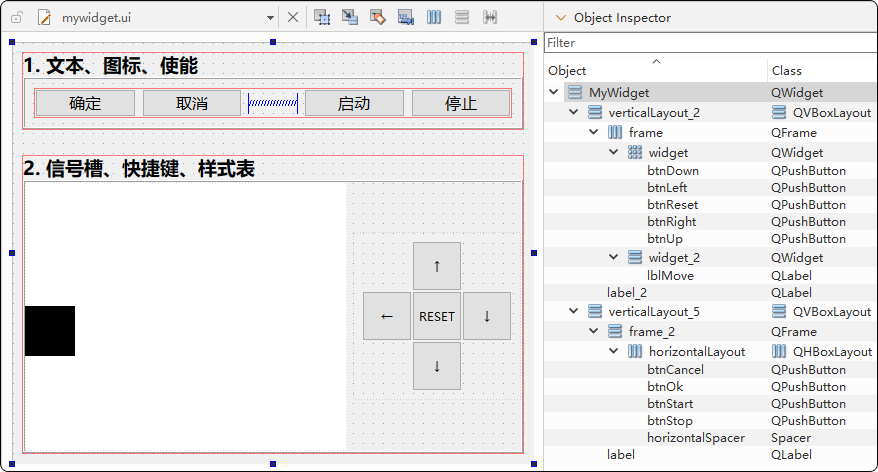
3.2 添加资源文件
把用到的图标,作为资源文件添加到项目中,如下: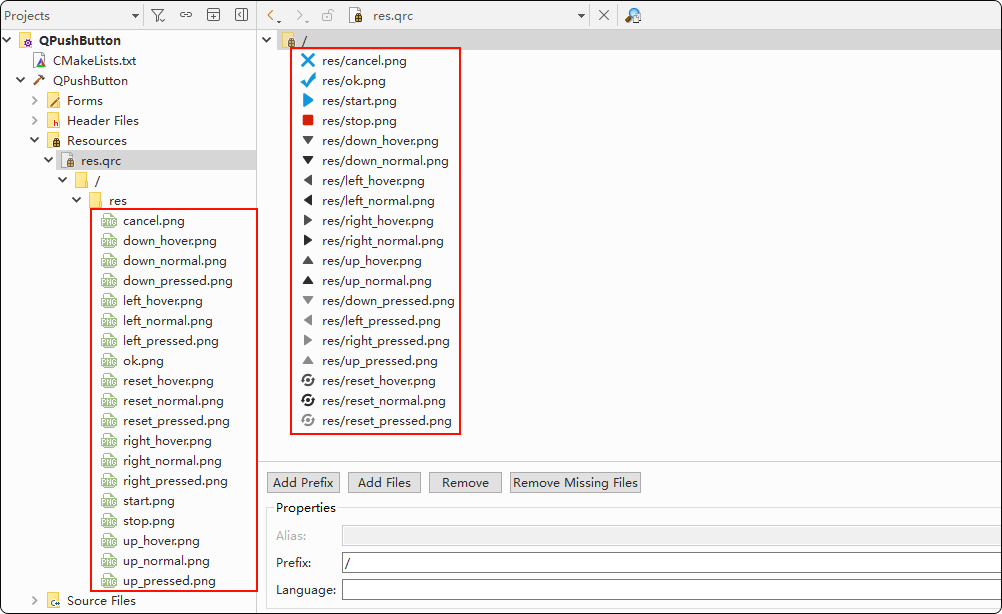
3.3 代码实现
3.3.1 文本、图标、使能
首先,在mywidget.cpp的构造中,设置按钮的文字和图标,如下:
MyWidget::MyWidget(QWidget* parent) : QWidget(parent), ui(new Ui::MyWidget) {
    ui->setupUi(this);

    this->setWindowTitle("明王讲QT | 第二章 常用控件 | 2.2 按钮QPushButton");

    // 1. 文本、图标、使能
    ui->btnOk->setText("确定");
    ui->btnOk->setFont(QFont("黑体", 12));
    ui->btnOk->setIcon(QIcon(":/res/ok.png"));
    ui->btnOk->setIconSize(QSize(20, 20));

    ui->btnCancel->setText("取消");
    ui->btnCancel->setFont(QFont("黑体", 12));
    ui->btnCancel->setIcon(QIcon(":/res/cancel.png"));
    ui->btnCancel->setIconSize(QSize(20, 20));

    ui->btnStart->setText("启动");
    ui->btnStart->setFont(QFont("黑体", 12));
    ui->btnStart->setIcon(QIcon(":/res/start.png"));
    ui->btnStart->setIconSize(QSize(20, 20));

    ui->btnStop->setText("停止");
    ui->btnStop->setFont(QFont("黑体", 12));
    ui->btnStop->setIcon(QIcon(":/res/stop.png"));
    ui->btnStop->setIconSize(QSize(20, 20));

    ui->btnStart->setEnabled(true);
    ui->btnStop->setEnabled(false);
}然后,实现启动和停止按钮的槽函数,如下:
// mywidget.h
class MyWidget : public QWidget {

private slots:
    // 1. 启动、停止
    void on_btnStart_clicked();
    void on_btnStop_clicked();
}

// mywidget.cpp
void MyWidget::on_btnStart_clicked() {
    ui->btnStart->setEnabled(false);
    ui->btnStop->setEnabled(true);
}

void MyWidget::on_btnStop_clicked() {
    ui->btnStart->setEnabled(true);
    ui->btnStop->setEnabled(false);
}
3.3.2 移动标签
首先,在mywidget.cpp的构造中,设置上下左右和复位按钮的样式表,并开启连发功能,设置快捷键,如下:
MyWidget::MyWidget(QWidget* parent) : QWidget(parent), ui(new Ui::MyWidget) {

    // ...

    // 2. 移动标签
    ui->btnUp->setText("");
    ui->btnUp->setStyleSheet(R"(
        QPushButton {
            border-image: url(:/res/up_normal.png);
        }

        QPushButton:hover {
            border-image: url(:/res/up_hover.png);
        }

        QPushButton:pressed {
            border-image: url(:/res/up_pressed.png);
        }
    )");

    ui->btnDown->setText("");
    ui->btnDown->setStyleSheet(R"(
        QPushButton {
            border-image: url(:/res/down_normal.png);
        }

        QPushButton:hover {
            border-image: url(:/res/down_hover.png);
        }

        QPushButton:pressed {
            border-image: url(:/res/down_pressed.png);
        }
    )");

    ui->btnLeft->setText("");
    ui->btnLeft->setStyleSheet(R"(
        QPushButton {
            border-image: url(:/res/left_normal.png);
        }

        QPushButton:hover {
            border-image: url(:/res/left_hover.png);
        }

        QPushButton:pressed {
            border-image: url(:/res/left_pressed.png);
        }
    )");

    ui->btnRight->setText("");
    ui->btnRight->setStyleSheet(R"(
        QPushButton {
            border-image: url(:/res/right_normal.png);
        }

        QPushButton:hover {
            border-image: url(:/res/right_hover.png);
        }

        QPushButton:pressed {
            border-image: url(:/res/right_pressed.png);
        }
    )");

    ui->btnReset->setText("");
    ui->btnReset->setStyleSheet(R"(
        QPushButton {
            border-image: url(:/res/reset_normal.png);
        }

        QPushButton:hover {
            border-image: url(:/res/reset_hover.png);
        }

        QPushButton:pressed {
            border-image: url(:/res/reset_pressed.png);
        }
    )");

    // 开启连发功能
    ui->btnUp->setAutoRepeat(true);
    ui->btnDown->setAutoRepeat(true);
    ui->btnLeft->setAutoRepeat(true);
    ui->btnRight->setAutoRepeat(true);

    // 设置快捷键
    ui->btnUp->setShortcut(QKeySequence(Qt::Key_Up));
    ui->btnDown->setShortcut(QKeySequence(Qt::Key_Down));
    ui->btnLeft->setShortcut(QKeySequence(Qt::Key_Left));
    ui->btnRight->setShortcut(QKeySequence(Qt::Key_Right));
    ui->btnReset->setShortcut(QKeySequence(Qt::Key_Home));
}然后,声明并实现上下左右和复位按钮对应的5个槽函数,如下:
// mywidget.h
class MyWidget : public QWidget {

private slots:
    // 2. 移动标签
    void on_btnReset_clicked();
    void on_btnUp_clicked();
    void on_btnDown_clicked();
    void on_btnLeft_clicked();
    void on_btnRight_clicked();
};

// mywidget.cpp
void MyWidget::on_btnReset_clicked() {
    // 获取父控件的大小
    QWidget* widget = ui->lblMove->parentWidget();

    QRect parentRect = widget->rect();
    QRect lblRect = ui->lblMove->rect();

    // 计算子控件应该位于父控件中心的位置
    int x = parentRect.center().x() - lblRect.width() / 2;
    int y = parentRect.center().y() - lblRect.height() / 2;

    // 设置子控件的几何属性
    ui->lblMove->move(x, y);
}

void MyWidget::on_btnUp_clicked() {
    ui->lblMove->move(ui->lblMove->x(), ui->lblMove->y() - 20);
    if ( ui->lblMove->y() <= -1 * ui->lblMove->height() ) {
        ui->lblMove->move(ui->lblMove->x(), ui->lblMove->parentWidget()->height());
    }
}

void MyWidget::on_btnDown_clicked() {
    ui->lblMove->move(ui->lblMove->x(), ui->lblMove->y() + 20);
    if ( ui->lblMove->y() >= ui->lblMove->parentWidget()->height() ) {
        ui->lblMove->move(ui->lblMove->x(), -1 * ui->lblMove->height());
    }
}

void MyWidget::on_btnLeft_clicked() {
    ui->lblMove->move(ui->lblMove->x() - 20, ui->lblMove->y());
    if ( ui->lblMove->x() <= -1 * ui->lblMove->width() ) {
        ui->lblMove->move(ui->lblMove->parentWidget()->width(), ui->lblMove->y());
    }
}

void MyWidget::on_btnRight_clicked() {
    ui->lblMove->move(ui->lblMove->x() + 20, ui->lblMove->y());
    if ( ui->lblMove->x() >= ui->lblMove->parentWidget()->width() ) {
        ui->lblMove->move(-1 * ui->lblMove->width(), ui->lblMove->y());
    }
}
4. 点赞、获取源码
看到这里的小伙伴,去B站给明王一个【免费的点赞】吧,你的支持,是我持续更新优质内容的动力,感谢~
源码下载地址
链接: https://pan.baidu.com/s/1eaZBYrnEzmp7ZM0NY4N-jA
提取码: ming